创建您的 SoriTrading 服务器
您将租用一台 24 小时开机的小型电脑,并在上面安装 SoriTrading。 看着图片,按顺序点击红框里的内容即可。点击图片可以放大查看。
1. 注册 AWS 约 5 分钟
点击 Create a Free Account
AWS 是 Amazon 的服务器租用服务,您将在这里租用机器。
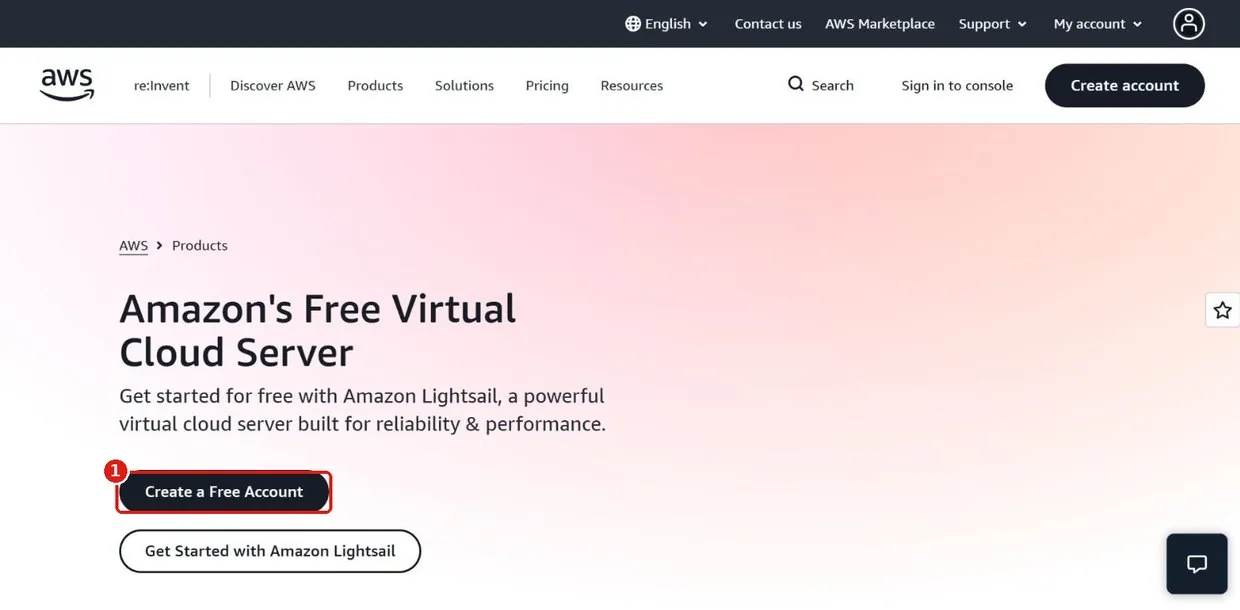
这个介绍页面暂无简体中文版本,因此以英文显示。如果您已有 AWS 账号,无需重新注册,登录后直接从第 4 步开始。
填写邮箱和名称
填写您常用的邮箱,以及一个以后容易辨认的名称。
2账号名称(AWS account name)→ 任意名称
3填写完毕后点击 Verify email address
注册需要 邮箱、可用于国际支付的银行卡、手机(用于身份验证)。系统会依次询问验证码、密码、地址和银行卡信息,按页面提示操作即可。
如果出现免费套餐,请选择免费
注册过程中可能会出现选择免费或付费套餐的页面。
如果没有出现这个页面也没关系,直接进入下一步。
2. 租用服务器 约 5 分钟
选择服务器的位置和类型
这个页面决定服务器放在哪个国家,以及安装什么系统。
2选择平台(安装类型)→ Linux 操作系统
3选择一个蓝图(系统版本)→ Ubuntu 24.04 LTS
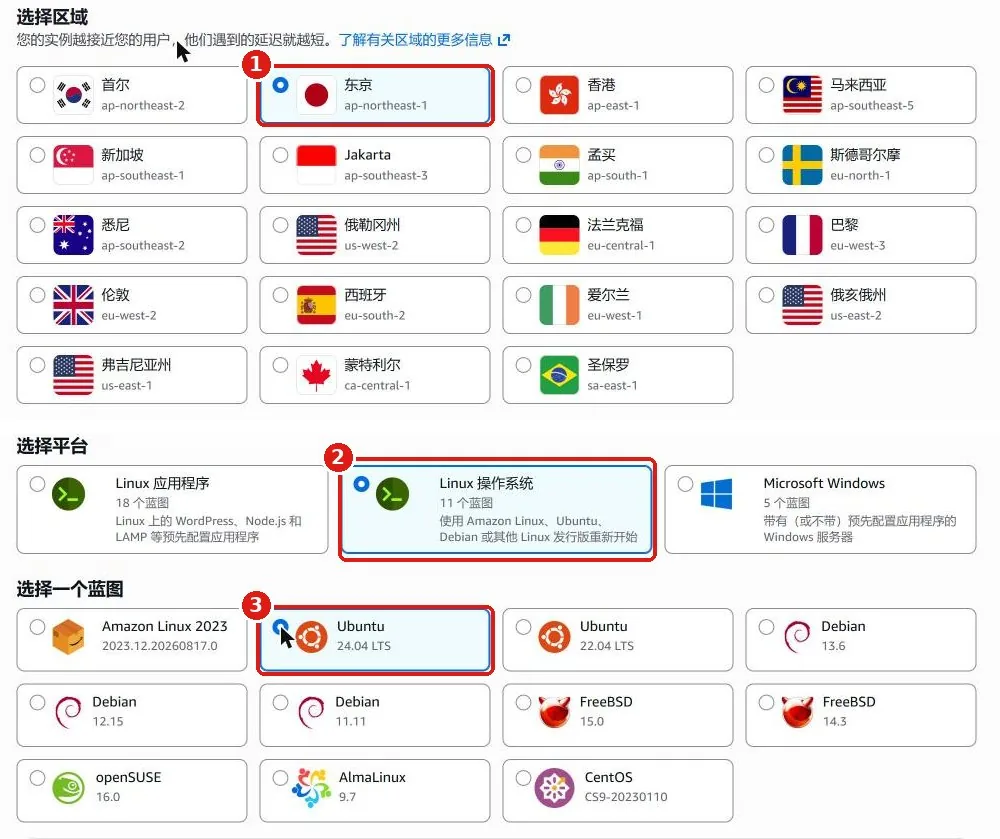
请选择离您使用的交易所最近的城市。不确定就保持东京,或联系客服。
之后想更改,需要重新创建服务器。
选择服务器配置
这个页面决定服务器的性能和每月费用。
2选择 双堆栈
3选择 $7 美元/月
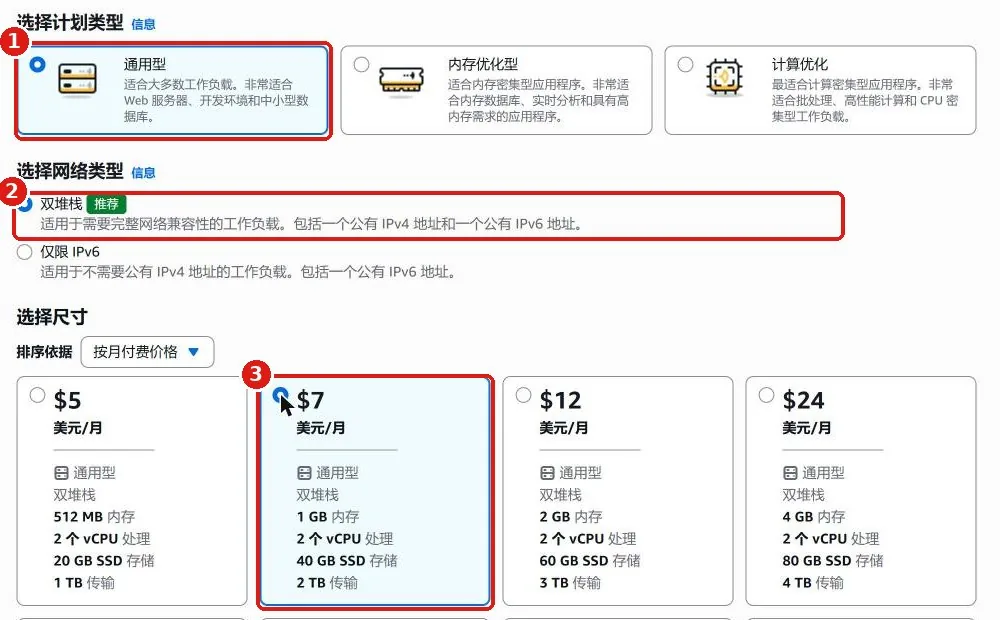
输入名称并创建
给服务器取个名字,然后正式创建。
soritrading-agent2点击 创建实例 按钮
其他选项保持默认即可。
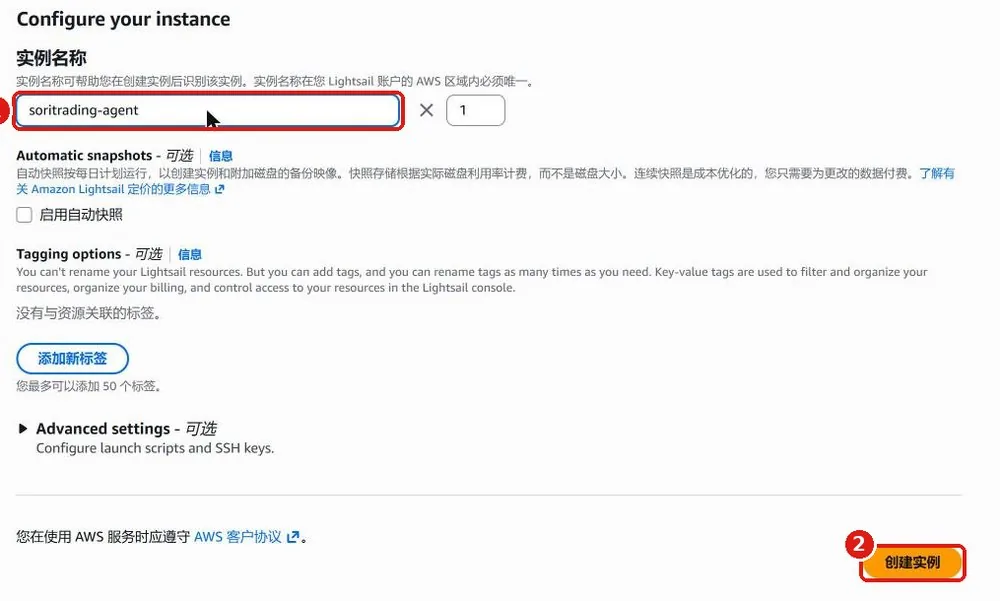
以后再建一台服务器时,用 soritrading-agent-2 这样的其他名称即可。
3. 安装 SoriTrading 约 3 分钟
确认运行状态并连接
服务器创建完成后,确认状态并打开连接窗口。大约需要 1–2 分钟。
2点击 使用 SSH 连接 按钮
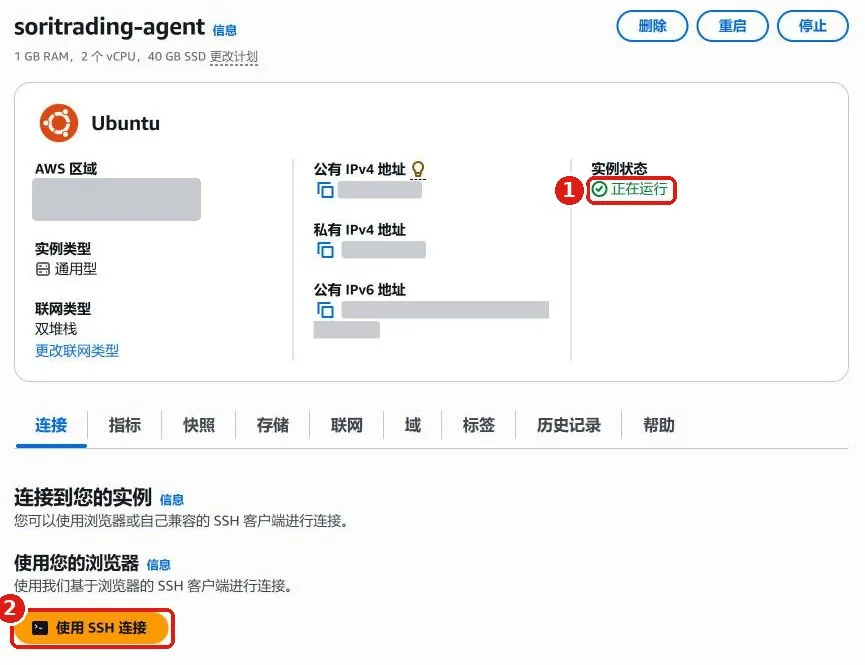
无需安装任何软件,黑色窗口会在新窗口中打开。如果没有打开,请点击地址栏右侧的弹窗拦截图标并允许。灰色遮挡的部分是个人信息。
获取命令并粘贴
在 SoriTrading 获取专属于您的安装命令,然后粘贴到刚打开的黑色窗口。这一步需要在两个窗口之间切换,请慢慢来。
2回到黑色窗口,点击右下角的 粘贴到终端
3光标闪烁的行出现文字后,按 Enter 键
按下 Enter 后文字会快速滚动,这是正常的。大约需要 1–2 分钟,在停下来之前请不要关闭窗口。
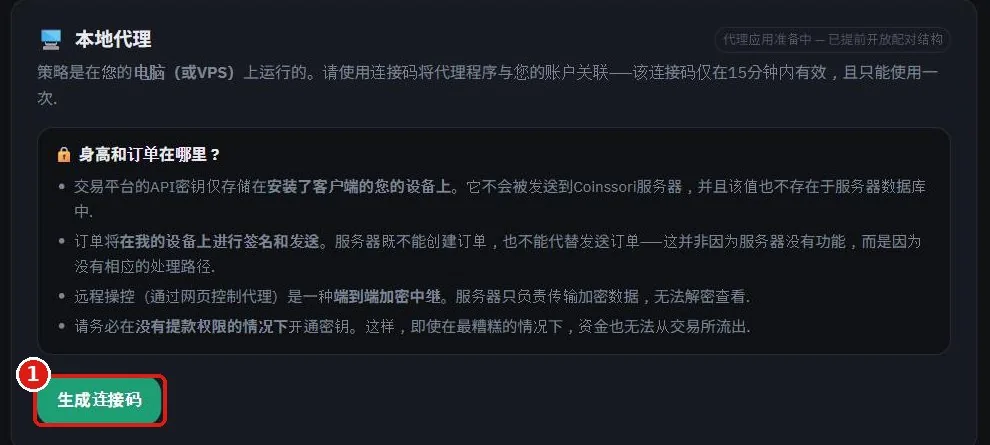
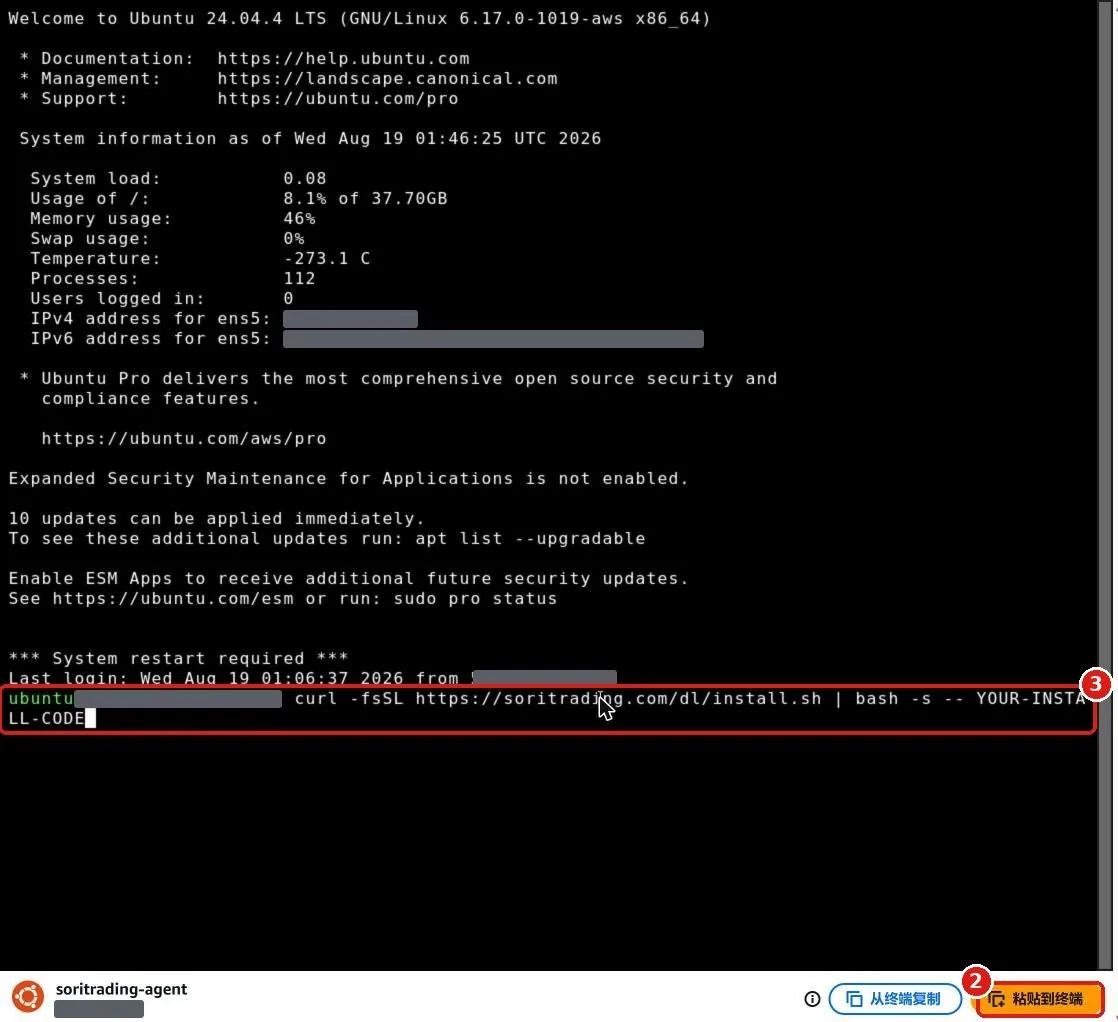
获取的命令包含您的账号信息,并且 15 分钟后失效。请勿发送给他人。
确认是否完成
黑色窗口的文字停下来后,安装就完成了。 回到 SoriTrading 的 资产 页面, 如果下方显示刚创建的服务器为 在线,就说明成功了。
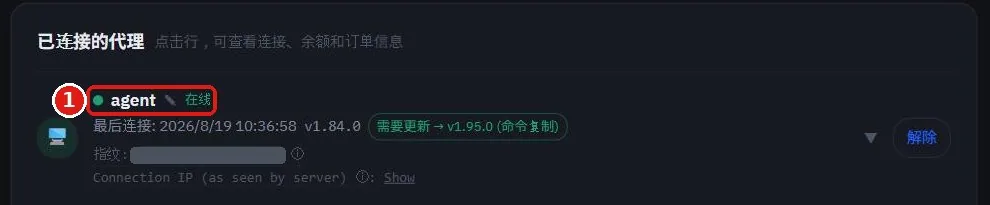
确认后可以关闭黑色窗口,SoriTrading 会在服务器上持续运行。
接下来 — 从 SoriTrading 上方菜单打开 模拟交易, 先用虚拟资金试一试。熟悉之后再转到 实盘交易。
如果没有显示在线
等待约 1 分钟后刷新页面。仍然不行的话,检查黑色窗口中是否有红色错误信息;
如果已超过 15 分钟,请重新生成连接码并从第 8 步重做。
如果关闭了窗口,或想稍后继续
服务器创建后会一直保留,无需重新创建。
登录 AWS Lightsail,打开 实例 列表并点击 soritrading-agent,
就会看到第 7 步的页面,从那里继续即可。
如何停用(停止扣费的方法)
在 AWS Lightsail 的 实例 列表中点击 soritrading-agent,
再点击右上角的 删除 并确认。
停止 不会停止扣费,必须 删除 才行。 删除后服务器上的内容也会一并消失,请先备份需要的数据。