Tạo máy chủ SoriTrading của bạn
Bạn sẽ thuê một máy tính nhỏ chạy 24 giờ mỗi ngày và cài SoriTrading lên đó. Hãy xem hình và chỉ bấm vào những gì nằm trong khung đỏ theo thứ tự. Chạm vào hình để xem lớn hơn.
1. Đăng ký AWS khoảng 5 phút
Bấm Tạo tài khoản miễn phí
AWS là dịch vụ cho thuê máy chủ của Amazon. Đây là nơi bạn thuê máy.
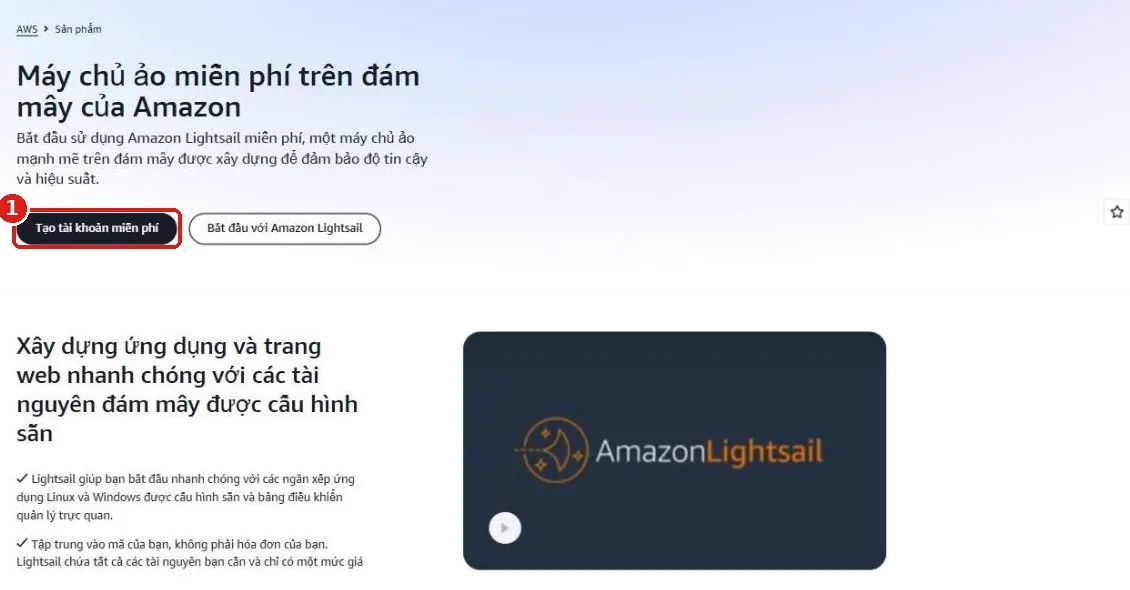
Đã có tài khoản AWS? Đừng đăng ký lại, chỉ cần đăng nhập rồi bỏ qua đến bước 4.
Nhập email và tên
Nhập email bạn đang dùng và một cái tên dễ nhận ra sau này.
2Tên tài khoản (AWS account name) → tên tùy ý
3Sau đó bấm Verify email address
Đăng ký cần email, thẻ thanh toán quốc tế và số điện thoại để xác minh. Hệ thống sẽ lần lượt hỏi mã xác minh, mật khẩu, địa chỉ và thông tin thẻ — cứ làm theo màn hình.
Nếu có gói miễn phí thì chọn gói miễn phí
Trong lúc đăng ký, AWS có thể hiện màn hình chọn giữa gói miễn phí và gói trả phí.
Nếu không thấy màn hình này thì cũng không sao, cứ sang bước tiếp theo.
2. Thuê máy chủ khoảng 5 phút
Chọn nơi đặt máy và hệ điều hành
Màn hình này quyết định máy chủ đặt ở nước nào và cài hệ điều hành gì.
2Platform (loại phần mềm) → Linux operating system
3Blueprint (phiên bản hệ điều hành) → Ubuntu 24.04 LTS
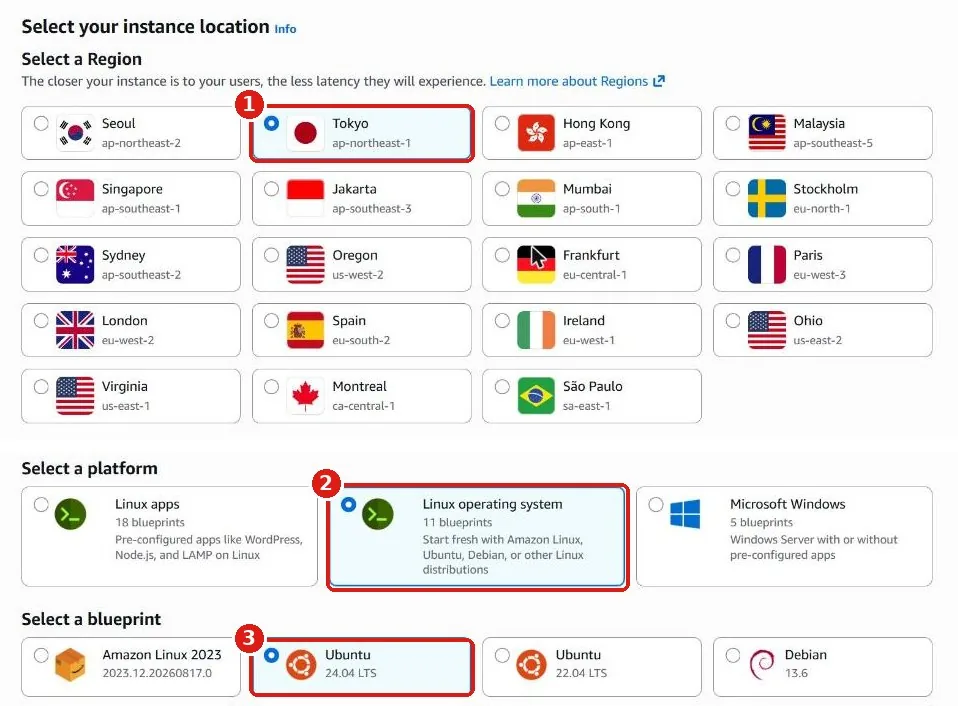
Hãy chọn thành phố gần nhất với sàn giao dịch bạn sử dụng. Không chắc? Cứ để Tokyo, hoặc liên hệ bộ phận hỗ trợ.
Muốn đổi về sau thì phải tạo máy chủ mới.
Chọn cấu hình máy chủ
Màn hình này quyết định sức mạnh của máy và chi phí mỗi tháng.
2Chọn Dual-stack
3Chọn $7 USD per month
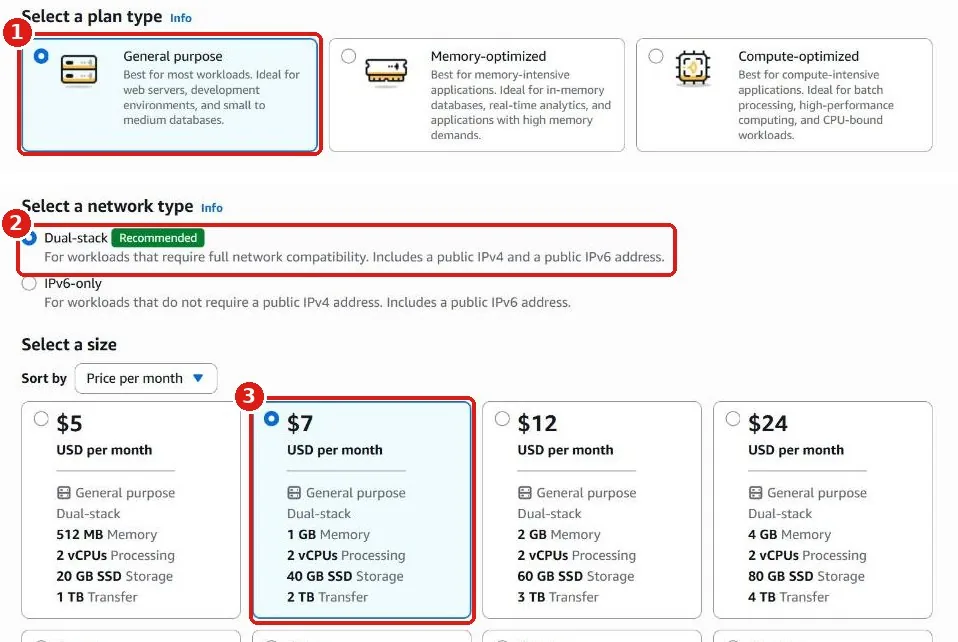
Đặt tên và tạo máy
Đặt tên cho máy chủ rồi tạo thật.
soritrading-agent2Bấm Create instance
Các mục còn lại cứ để nguyên.
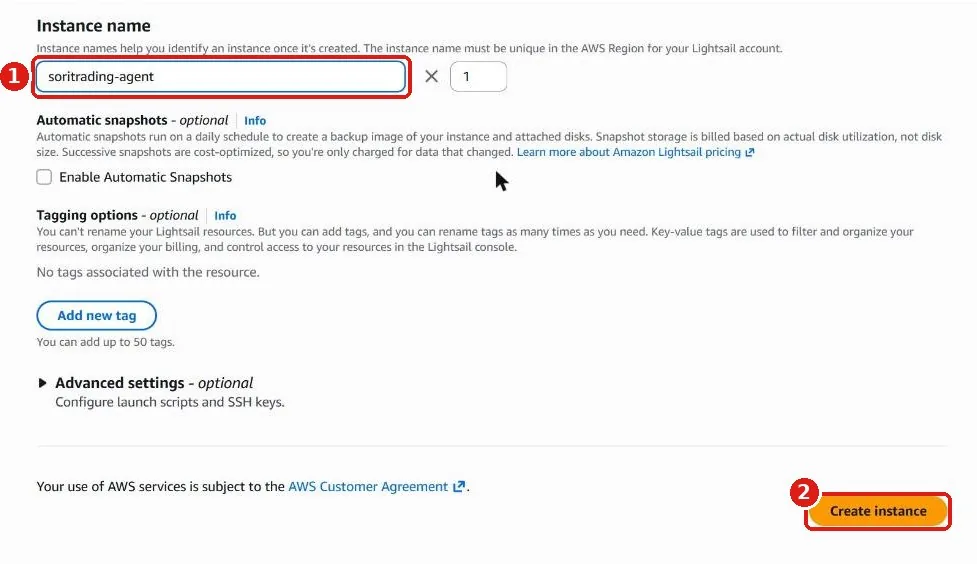
Sau này thêm một máy chủ nữa? Hãy đặt tên khác, ví dụ soritrading-agent-2.
3. Cài SoriTrading khoảng 3 phút
Kiểm tra máy đã chạy rồi kết nối
Khi máy chủ tạo xong, hãy kiểm tra trạng thái rồi mở cửa sổ kết nối. Mất khoảng 1–2 phút.
2Bấm nút Connect using SSH
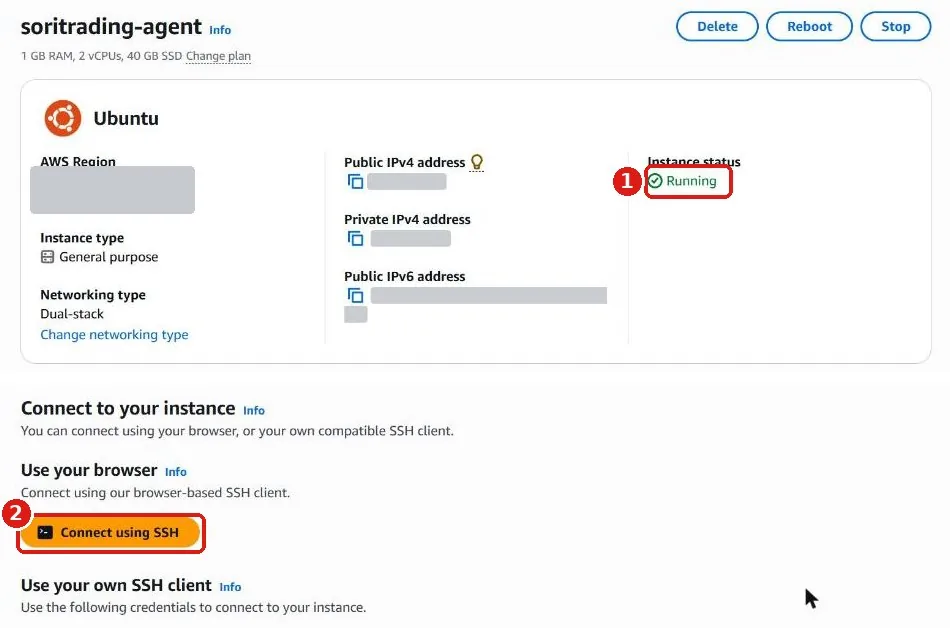
Không cần cài phần mềm nào, một cửa sổ màu đen sẽ mở ra. Nếu không mở, hãy bấm biểu tượng chặn cửa sổ bật lên ở bên phải thanh địa chỉ và cho phép. Phần bị che xám là thông tin cá nhân.
Lấy lệnh rồi dán vào
Lấy lệnh cài đặt riêng của bạn trên SoriTrading rồi dán vào cửa sổ màu đen vừa mở. Bước này phải chuyển qua lại giữa hai cửa sổ nên hãy làm từ từ.
2Quay lại cửa sổ màu đen, bấm Paste into terminal ở góc dưới bên phải
3Khi chữ hiện ra ở dòng có con trỏ nhấp nháy, hãy nhấn Enter
Sau khi nhấn Enter, chữ sẽ chạy liên tục. Đó là bình thường. Mất khoảng 1–2 phút, đừng đóng cửa sổ trước khi nó dừng.
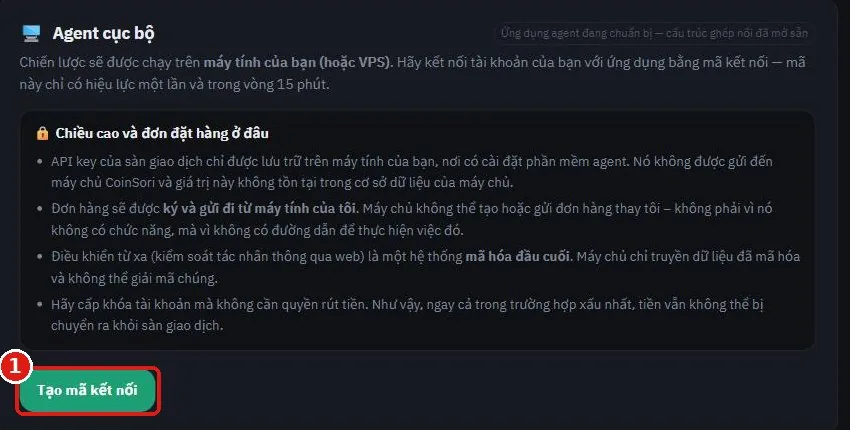
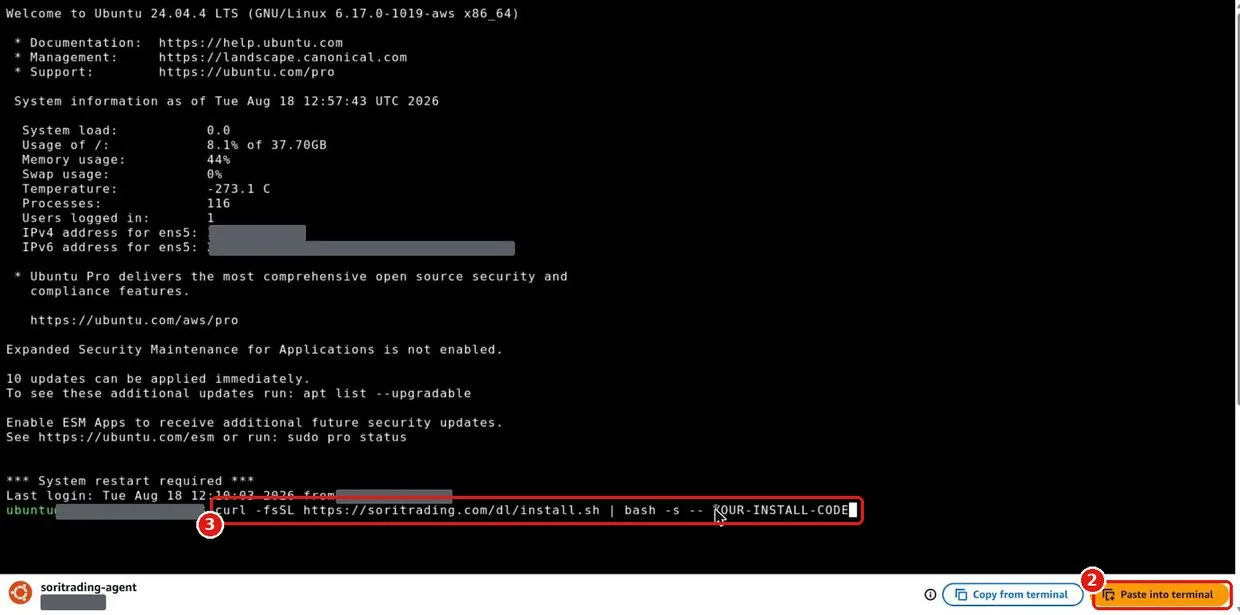
Lệnh này chứa thông tin gắn với tài khoản của bạn và hết hạn sau 15 phút. Đừng gửi cho ai khác.
Kiểm tra xem đã xong chưa
Khi chữ ngừng chạy là việc cài đặt đã xong. Hãy quay lại trang Tài sản của SoriTrading. Nếu máy chủ vừa tạo hiện ở phía dưới với trạng thái Trực tuyến thì là thành công.

Bây giờ bạn có thể đóng cửa sổ màu đen. SoriTrading vẫn chạy tiếp trên máy chủ.
Tiếp theo — mở Giao dịch giả lập từ menu trên cùng của SoriTrading và thử bằng tiền ảo trước. Khi đã quen thì chuyển sang Giao dịch thật.
Nếu không hiện Trực tuyến
Hãy đợi khoảng 1 phút rồi tải lại trang. Nếu vẫn không thấy, hãy xem trong cửa sổ màu đen
có chữ màu đỏ (lỗi) không; và nếu đã quá 15 phút thì tạo mã kết nối mới rồi làm lại từ bước 8.
Nếu đã đóng cửa sổ hoặc muốn làm tiếp sau
Máy chủ đã tạo thì vẫn còn đó. Không cần tạo lại.
Đăng nhập AWS Lightsail, mở Instances và bấm soritrading-agent:
bạn sẽ thấy màn hình ở bước 7 và làm tiếp từ đó.
Cách dừng và hủy (cách ngừng tính phí)
Trong AWS Lightsail, mở Instances, bấm soritrading-agent,
rồi bấm Delete ở góc trên bên phải và xác nhận.
Stop không làm ngừng tính phí, chỉ có Delete mới ngừng. Xóa thì toàn bộ dữ liệu trong máy chủ cũng mất, nên hãy lưu lại những gì cần thiết trước.