สร้างเซิร์ฟเวอร์ SoriTrading ของคุณ
คุณจะเช่าคอมพิวเตอร์เครื่องเล็ก ๆ ที่เปิดตลอด 24 ชั่วโมง แล้วติดตั้ง SoriTrading ลงไป ดูภาพแล้วกดเฉพาะสิ่งที่อยู่ในกรอบสีแดงตามลำดับ แตะที่รูปเพื่อดูขนาดใหญ่ได้
1. สมัคร AWS ประมาณ 5 นาที
กด สร้างบัญชีฟรี
AWS คือบริการเช่าเซิร์ฟเวอร์ของ Amazon ที่นี่คือที่ที่คุณจะเช่าเครื่อง
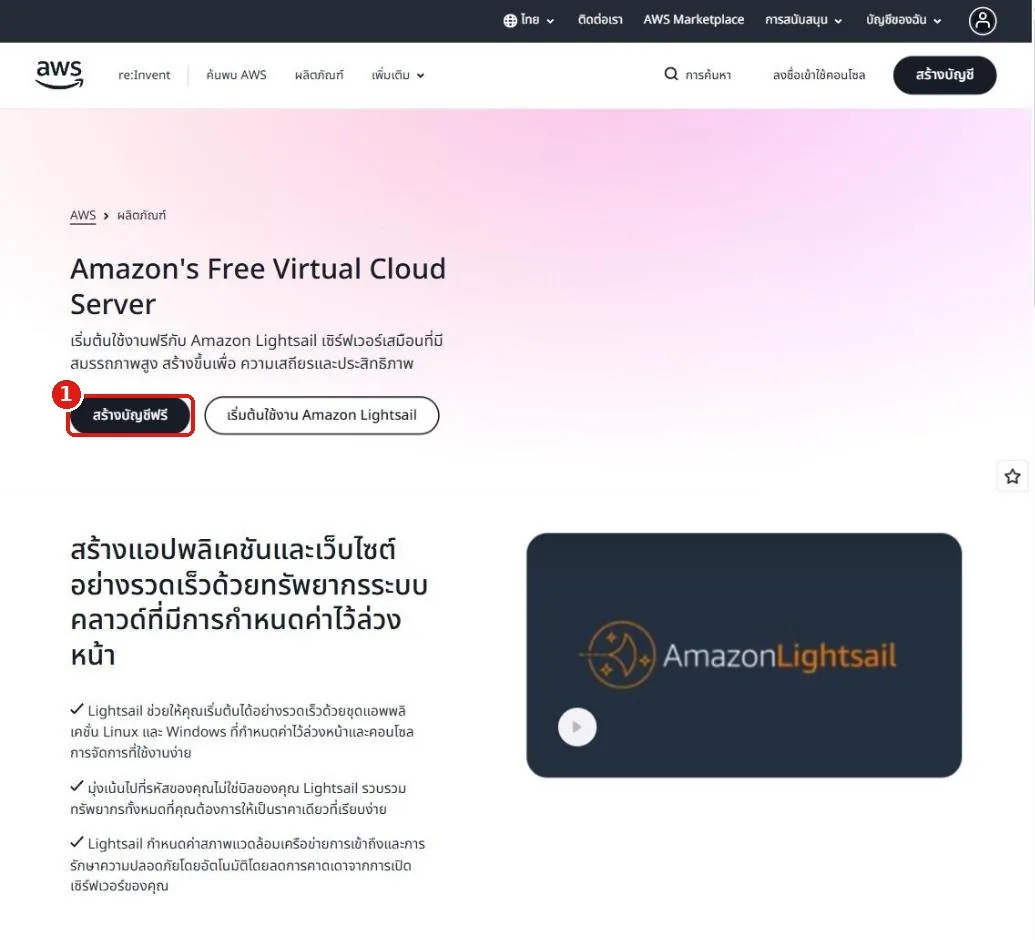
หากมีบัญชี AWS อยู่แล้ว ไม่ต้องสมัครใหม่ เพียงลงชื่อเข้าใช้ แล้วข้ามไปเริ่มที่ขั้นตอนที่ 4
กรอกอีเมลและชื่อ
กรอกอีเมลที่คุณใช้จริง และชื่อที่จำได้ง่าย
2ชื่อบัญชี (AWS account name) → ตั้งตามชอบ
3จากนั้นกด ยืนยันอีเมล (Verify email address)
การสมัครต้องใช้ อีเมล บัตรที่จ่ายต่างประเทศได้ และโทรศัพท์มือถือ สำหรับยืนยันตัวตน ระบบจะถามรหัสยืนยัน รหัสผ่าน ที่อยู่ และข้อมูลบัตรตามลำดับ ทำตามที่หน้าจอแนะนำได้เลย
ถ้ามีแผนฟรี ให้เลือกแผนฟรี
ระหว่างสมัคร AWS อาจแสดงหน้าให้เลือกระหว่างแผนฟรีกับแผนเสียเงิน
หากไม่เห็นหน้านี้ก็ไม่เป็นไร ข้ามไปขั้นต่อไปได้เลย
2. เช่าเซิร์ฟเวอร์ ประมาณ 5 นาที
เลือกที่ตั้งและระบบของเซิร์ฟเวอร์
หน้านี้กำหนดว่าเซิร์ฟเวอร์จะอยู่ประเทศไหน และจะติดตั้งระบบอะไร
2Platform (ระบบที่ติดตั้ง) → Linux operating system
3Blueprint (เวอร์ชัน) → Ubuntu 24.04 LTS
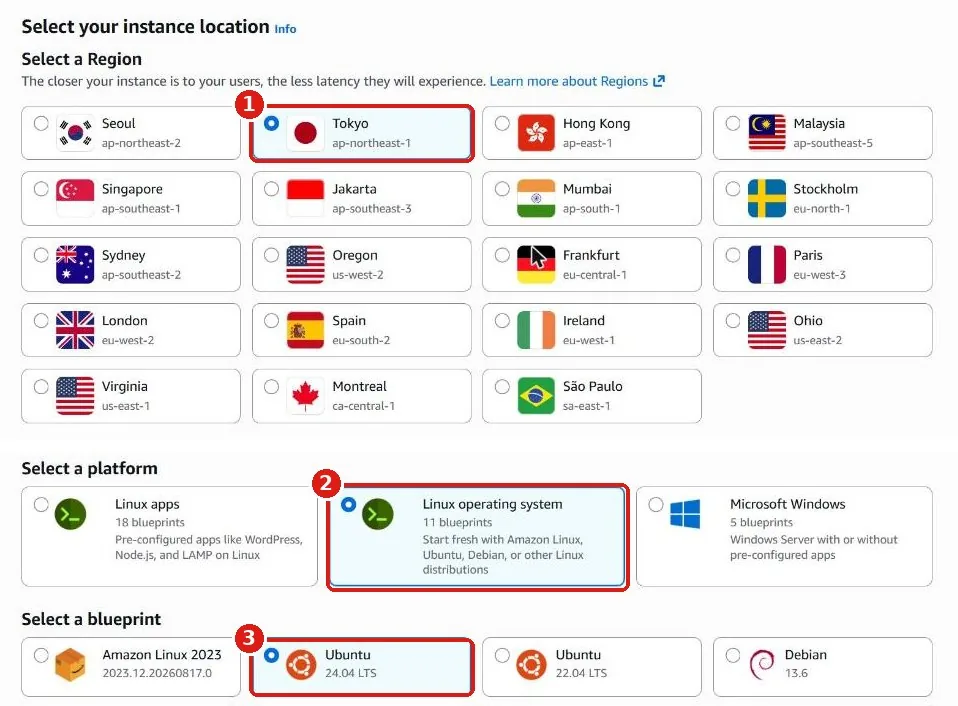
เลือกเมืองที่ใกล้กับกระดานที่คุณใช้มากที่สุด หากไม่แน่ใจ ให้คงไว้ที่ Tokyo หรือติดต่อฝ่ายบริการลูกค้า
หากต้องการเปลี่ยนภายหลัง ต้องสร้างเซิร์ฟเวอร์ใหม่
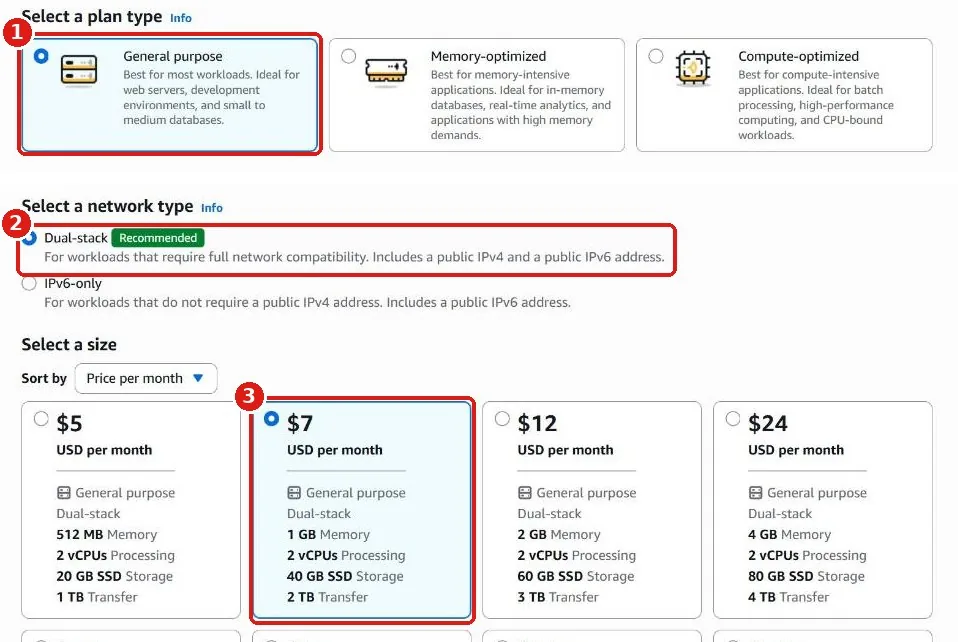
เลือกขนาดเซิร์ฟเวอร์
หน้านี้กำหนดประสิทธิภาพและค่าบริการรายเดือน
2เลือก Dual-stack
3เลือก $7 USD per month
ตั้งชื่อและสร้าง
ตั้งชื่อให้เซิร์ฟเวอร์ แล้วสร้างจริง
soritrading-agent ในช่องชื่อ2กดปุ่ม Create instance
ส่วนที่เหลือปล่อยไว้ตามเดิม
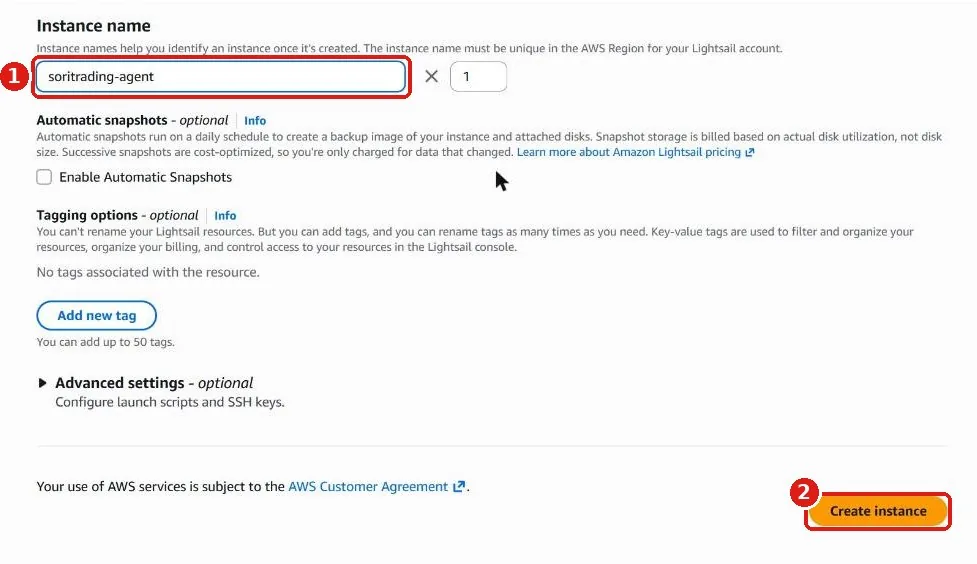
หากภายหลังต้องการเพิ่มเซิร์ฟเวอร์อีกเครื่อง ให้ตั้งชื่ออื่น เช่น soritrading-agent-2
3. ติดตั้ง SoriTrading ประมาณ 3 นาที
ตรวจสอบสถานะแล้วเชื่อมต่อ
เมื่อเซิร์ฟเวอร์สร้างเสร็จ ให้ตรวจสถานะแล้วเปิดหน้าต่างเชื่อมต่อ ใช้เวลาประมาณ 1–2 นาที
2กดปุ่ม Connect using SSH
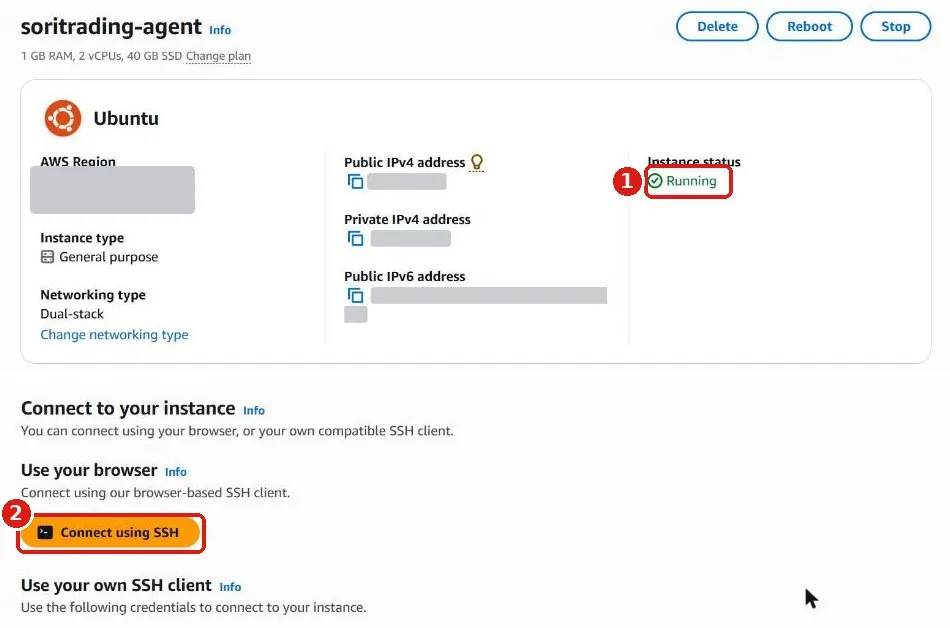
ไม่ต้องติดตั้งโปรแกรมใด หน้าต่างสีดำจะเปิดขึ้นมา หากไม่เปิด ให้กดไอคอนบล็อกป็อปอัพที่ด้านขวาของแถบที่อยู่แล้วอนุญาต ส่วนที่ปิดสีเทาคือข้อมูลส่วนตัว
รับคำสั่งแล้ววางลงไป
รับคำสั่งติดตั้งเฉพาะของคุณจาก SoriTrading แล้ววางลงในหน้าต่างสีดำ ขั้นนี้ต้องสลับหน้าต่างสองหน้า ค่อย ๆ ทำไป
2กลับไปหน้าต่างสีดำ แล้วกด Paste into terminal ที่มุมขวาล่าง
3เมื่อข้อความปรากฏบนบรรทัดที่เคอร์เซอร์กะพริบ ให้กด Enter
หลังกด Enter ข้อความจะไหลขึ้นเรื่อย ๆ ถือว่าปกติ ใช้เวลา 1–2 นาที อย่าปิดหน้าต่างจนกว่าจะหยุด
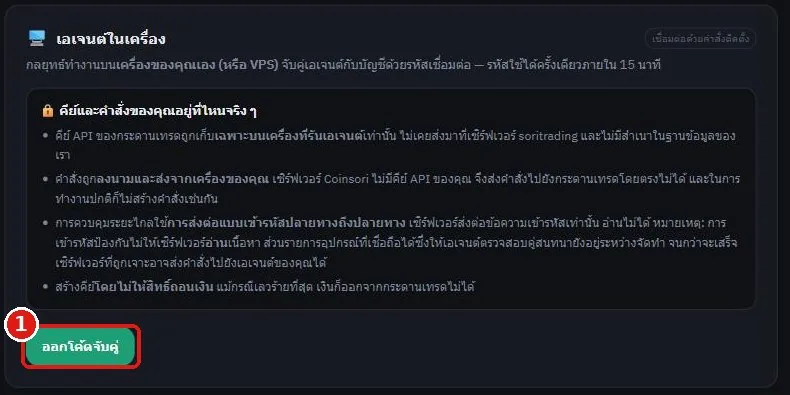
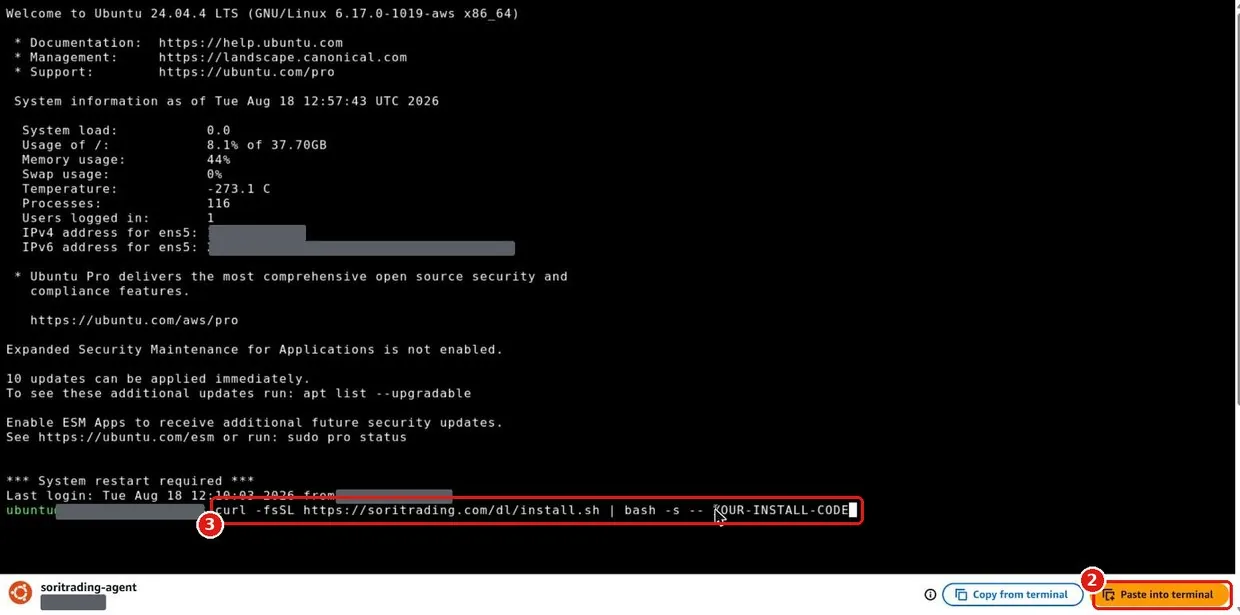
คำสั่งนี้ผูกกับบัญชีของคุณและหมดอายุใน 15 นาที อย่าส่งให้ผู้อื่น
ตรวจสอบว่าสำเร็จ
เมื่อข้อความหยุดไหล แสดงว่าติดตั้งเสร็จแล้ว กลับไปที่หน้า จัดการเอเจนต์ ของ SoriTrading หากเห็นเซิร์ฟเวอร์ขึ้นว่า ออนไลน์ ถือว่าสำเร็จ
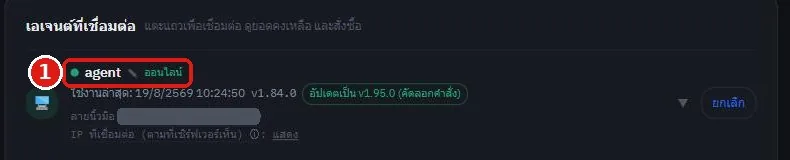
ปิดหน้าต่างสีดำได้เลย SoriTrading จะทำงานต่อบนเซิร์ฟเวอร์
ขั้นต่อไป — เปิด เปเปอร์เทรด จากเมนูด้านบนของ SoriTrading แล้วลองด้วยเงินจำลองก่อน เมื่อคุ้นเคยแล้วจึงย้ายไป เทรดจริง
ถ้าไม่ขึ้นว่าออนไลน์
รอประมาณ 1 นาทีแล้วรีเฟรช หากยังไม่ขึ้น ให้ดูว่ามีข้อความสีแดง (error) ในหน้าต่างสีดำหรือไม่
และหากเกิน 15 นาทีแล้ว ให้ออกโค้ดจับคู่ใหม่แล้วทำขั้นตอนที่ 8 อีกครั้ง
ถ้าปิดหน้าต่างไปแล้ว หรือจะทำต่อภายหลัง
เซิร์ฟเวอร์ที่สร้างแล้วจะยังอยู่ ไม่ต้องสร้างใหม่
ลงชื่อเข้าใช้ AWS Lightsail เปิด Instances แล้วกด
soritrading-agent จะเห็นหน้าของขั้นตอนที่ 7 เริ่มต่อจากตรงนั้นได้เลย
ถ้าต้องการหยุด (วิธีหยุดค่าบริการ)
ใน AWS Lightsail เปิด Instances กด soritrading-agent
จากนั้นกด Delete ที่มุมขวาบนแล้วยืนยัน
Stop ไม่ทำให้ค่าบริการหยุด ต้อง Delete เท่านั้น การลบจะทำให้ข้อมูลในเซิร์ฟเวอร์หายไปด้วย จึงควรย้ายสิ่งที่จำเป็นออกก่อน