소리트레이딩 자동매매 서버 만들기
24시간 켜져 있는 서버를 하나 빌려서 소리트레이딩 프로그램을 설치하는 과정입니다. 화면을 보고 빨간 상자 안의 것만 차례로 누르면 됩니다. 사진은 눌러서 크게 볼 수 있습니다.
1. AWS 가입하기 약 5분
무료 계정 생성을 누릅니다
AWS는 아마존이 운영하는 서버 대여 서비스입니다. 여기서 서버를 빌립니다.
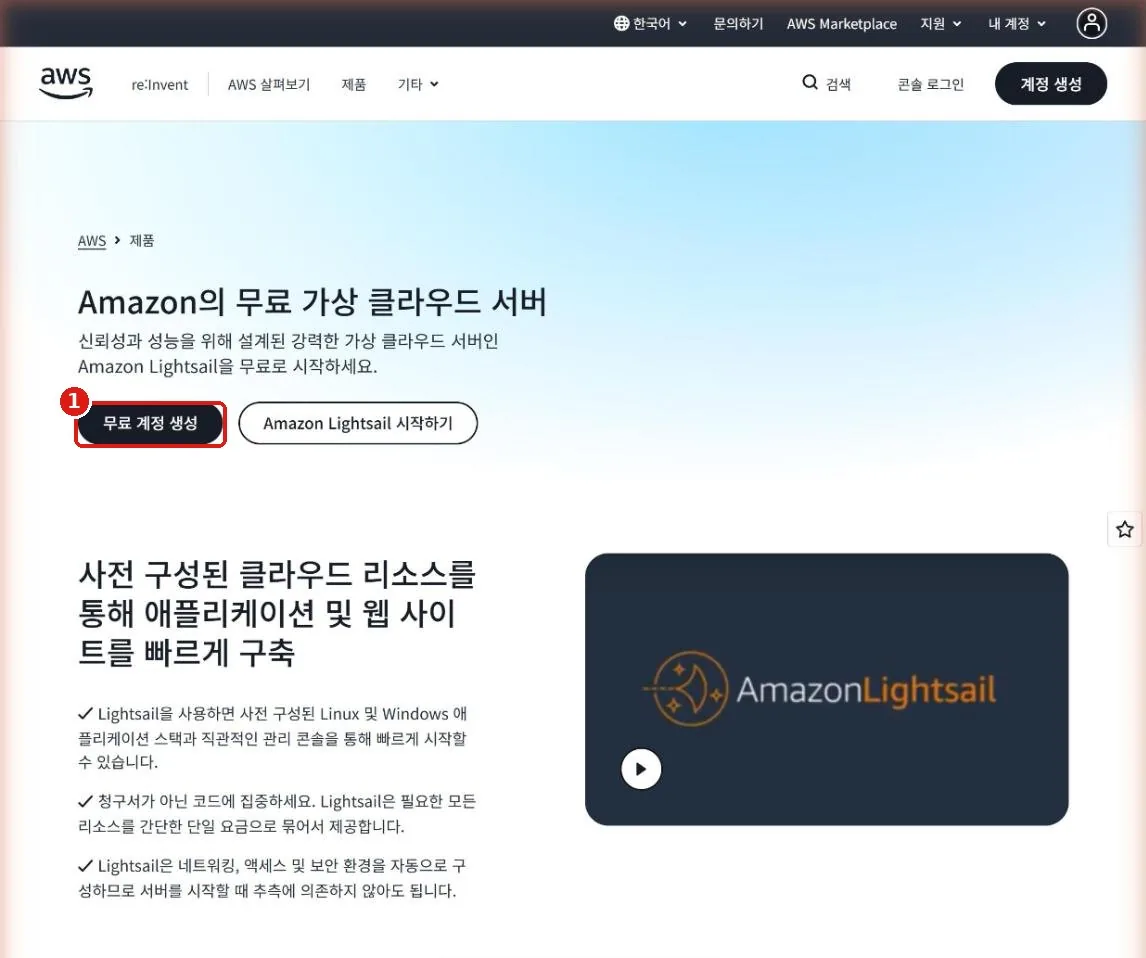
이미 AWS 계정이 있다면 가입하지 말고 로그인만 하세요. 그다음 3번까지 건너뛰고 4번부터 시작하면 됩니다.
이메일과 이름을 적습니다
쓰고 있는 이메일 주소와, 나중에 알아보기 쉬운 이름을 적습니다.
2이름 칸 → 아무 이름이나 (예: 내 계정)
3다 적었으면 아래 확인 버튼을 누릅니다
가입에는 이메일 · 해외 결제가 되는 카드 · 휴대폰(본인 확인용)이 필요합니다. 이메일 인증번호, 비밀번호, 주소, 카드 정보를 차례로 물어보니 화면이 시키는 대로 따라가면 됩니다. 화면이 영어로 보이면 오른쪽 위에서 한국어로 바꿀 수 있습니다.
무료 플랜이 보이면 무료를 고릅니다
가입 도중에 무료와 유료 중에 고르는 화면이 나올 수 있습니다.
이 화면이 안 나와도 괜찮습니다. 그냥 다음으로 넘어가세요.
2. 서버 빌리기 약 5분
서버 위치와 종류를 고릅니다
빌릴 서버를 어느 나라에 둘지, 어떤 프로그램을 깔지 고르는 화면입니다.
2서버에 깔 종류(플랫폼) → Linux 운영 체제
3운영체제 종류(블루프린트) → Ubuntu 24.04 LTS
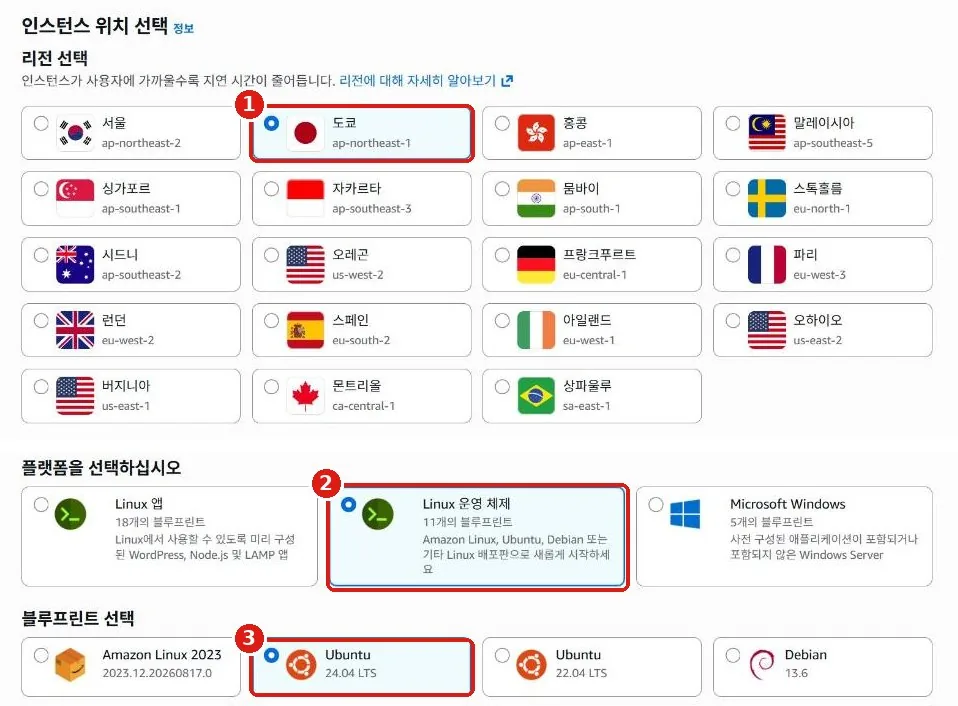
쓰시는 거래소와 가까운 도시를 고르면 됩니다. 한국 거래소라면 서울도 좋습니다. 잘 모르겠으면 도쿄 그대로 두시거나 고객센터에 문의해 주세요.
나중에 바꾸려면 서버를 새로 만들어야 합니다.
서버 크기를 고릅니다
서버의 성능과 한 달 요금이 정해지는 화면입니다.
2듀얼 스택을 고릅니다
3월별 $12를 고릅니다
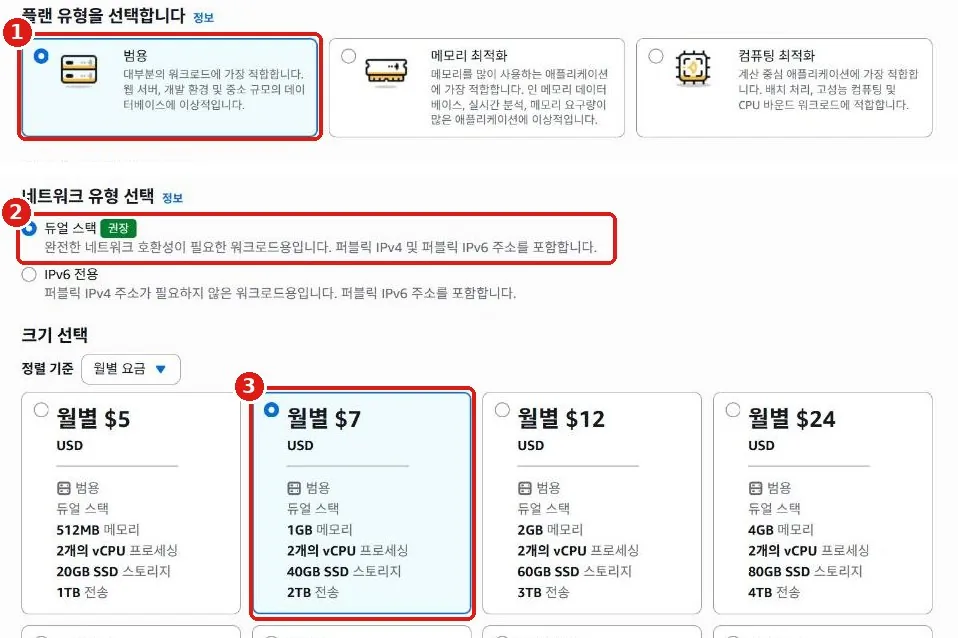
월별 $7(1GB 메모리)은 프로그램이 쓰는 메모리보다 작아서 멈출 수 있습니다. 메모리가 2GB 이상인 크기를 고르세요.
이름을 적고 만들기를 누릅니다
서버에 이름을 붙이고 실제로 만듭니다.
soritrading-agent 를 그대로 적습니다2인스턴스 생성 버튼을 누릅니다
나머지 항목은 손대지 않고 그대로 둡니다.
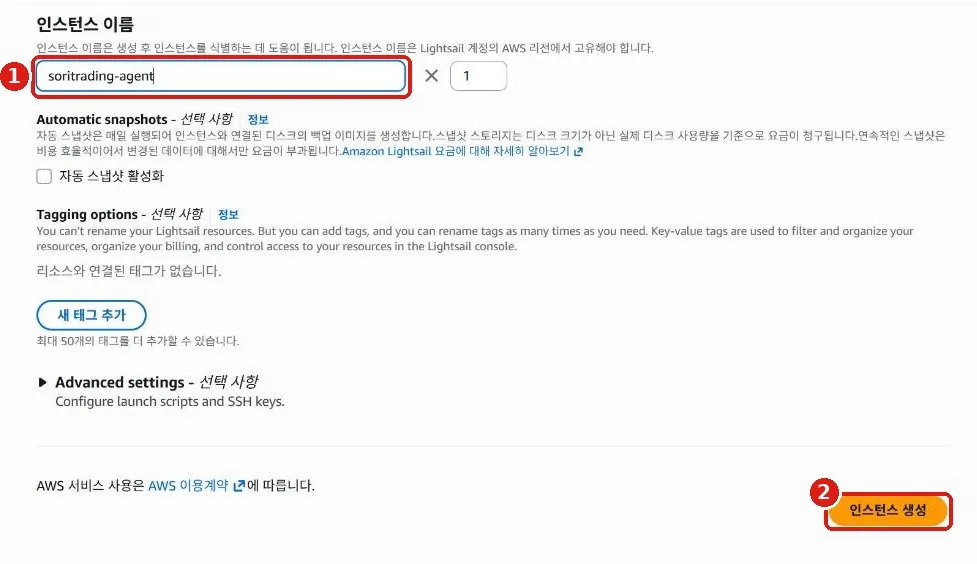
나중에 서버를 하나 더 만들 때는 soritrading-agent-2처럼 다른 이름을 쓰면 됩니다.
3. 프로그램 설치하기 약 3분
서버가 켜졌는지 보고 접속합니다
서버가 다 만들어지면 상태를 확인하고 접속 창을 엽니다. 1~2분 정도 걸립니다.
2SSH를 사용하여 연결 버튼을 누릅니다
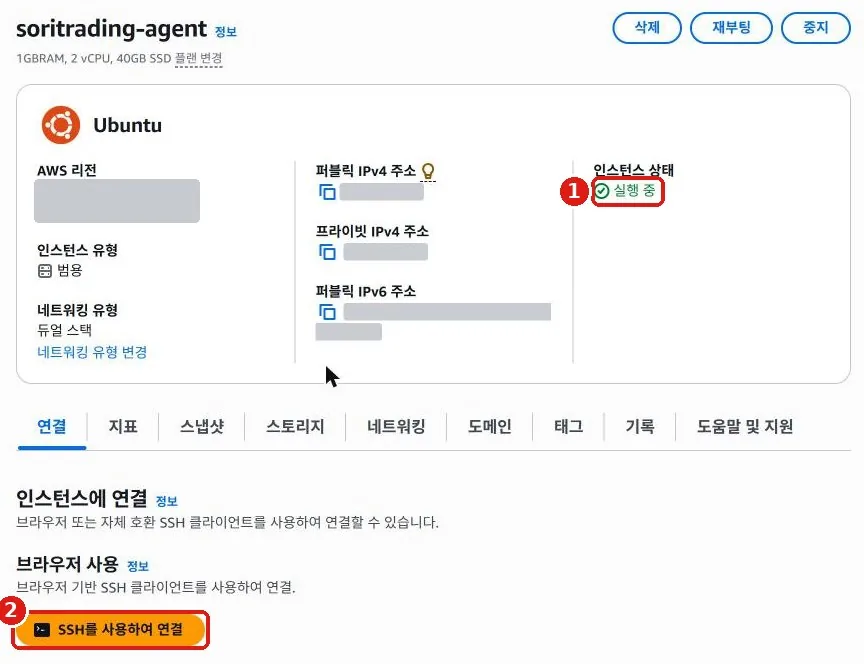
프로그램을 따로 깔 필요 없이 검은 화면이 새 창으로 열립니다. 창이 안 열리면 주소창 오른쪽의 팝업 차단 표시를 눌러 허용해 주세요. 회색으로 가린 부분은 개인정보라 지운 것입니다.
명령어를 받아서 붙여넣습니다
소리트레이딩에서 나만의 설치 명령어를 받아, 방금 열린 검은 화면에 붙여넣습니다. 창을 두 개 오가는 단계라 천천히 하세요.
2검은 화면으로 돌아와 오른쪽 아래 터미널에 붙여넣기를 누릅니다
3커서가 깜빡이는 줄에 글자가 나타나면 Enter 키를 누릅니다
Enter를 누르면 글자가 주르륵 올라갑니다. 정상입니다. 1~2분 정도 걸리며, 멈출 때까지 창을 닫지 마세요.
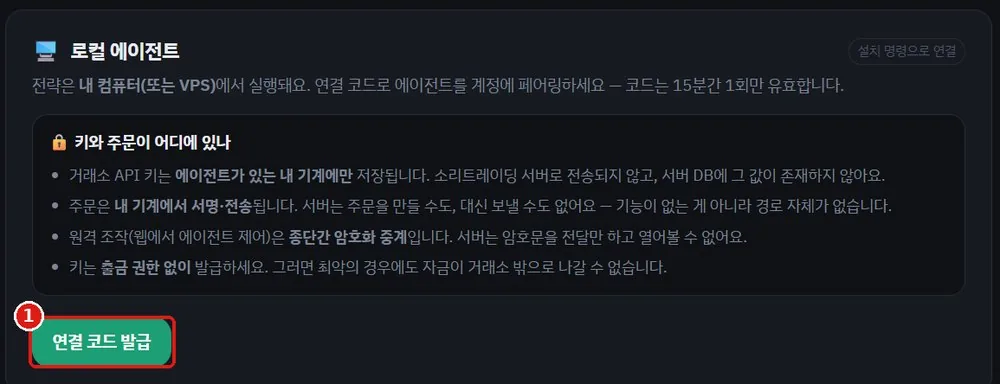
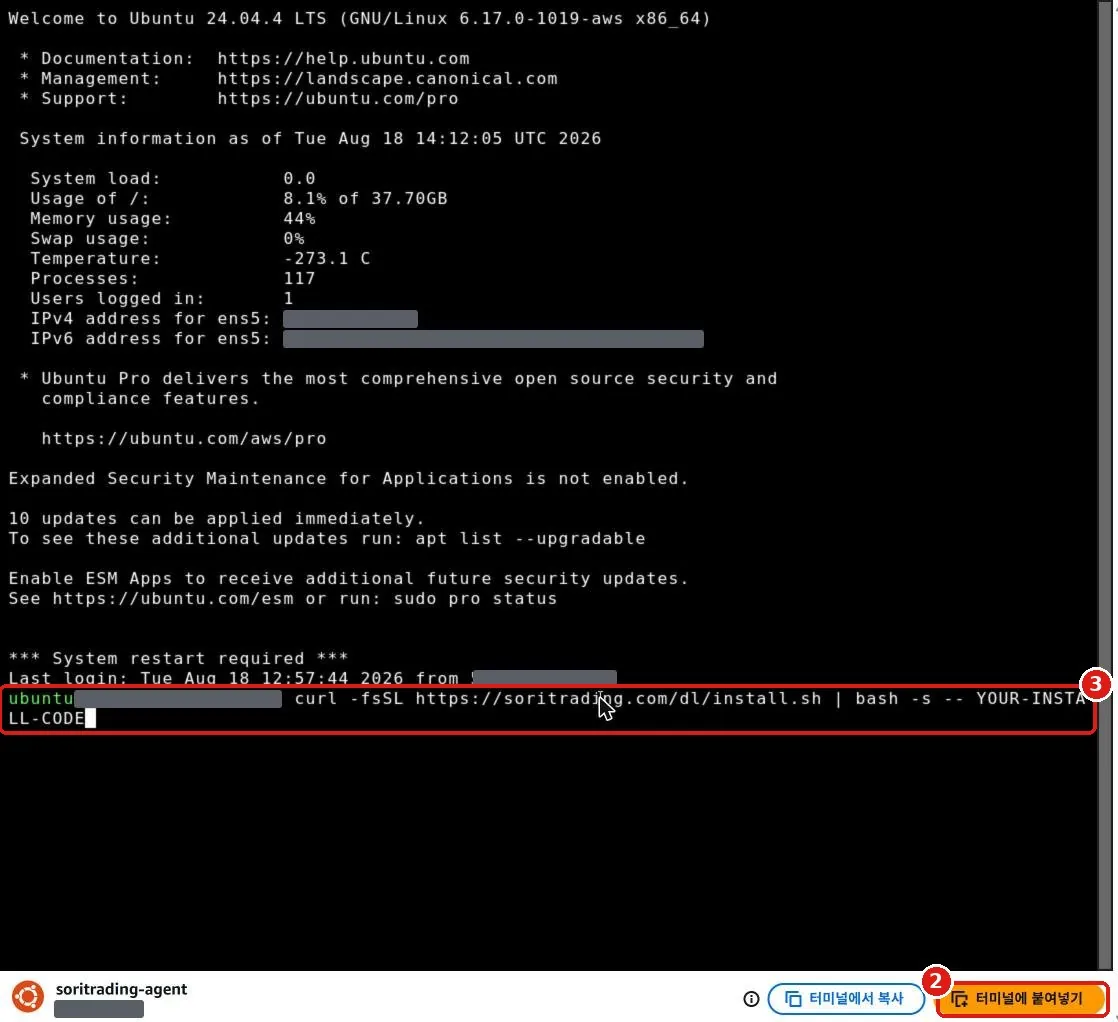
받은 명령어에는 내 계정 정보가 들어 있고 15분이 지나면 못 씁니다. 다른 사람에게 보내지 마세요.
다 됐는지 확인하기
검은 화면에 글자가 주르륵 올라가다 멈추면 설치가 끝난 것입니다. 소리트레이딩 에이전트 관리 화면으로 돌아가 보세요. 아래쪽에 방금 만든 서버가 온라인이라고 뜨면 성공입니다.

확인됐으면 검은 화면은 닫아도 됩니다. 프로그램은 서버에서 계속 돌아갑니다.
다음에 할 일 — 소리트레이딩 위쪽 메뉴에서 페이퍼 트레이딩으로 가서 가짜 돈으로 먼저 돌려보세요. 익숙해진 뒤에 실거래로 옮기면 됩니다.
온라인이 안 뜨면
1분 기다렸다가 새로고침해 보세요. 그래도 안 되면 검은 화면에 빨간 글씨가 없는지 확인하고,
15분이 지났다면 연결 코드를 다시 받아 8번부터 다시 해보세요.
중간에 창을 닫았거나, 나중에 이어서 하려면
서버는 한 번 만들면 계속 남아 있습니다. 다시 만들 필요가 없습니다.
AWS Lightsail에 로그인해서 인스턴스 목록에 있는
soritrading-agent를 누르면 7번 화면이 나옵니다. 거기서부터 이어서 하세요.
그만두고 싶을 때 (요금 멈추는 방법)
AWS Lightsail의 인스턴스 목록에서 soritrading-agent를 누르고,
오른쪽 위 삭제를 누른 뒤 한 번 더 확인하면 됩니다.
중지는 요금이 계속 나갑니다. 요금을 완전히 멈추려면 반드시 삭제해야 합니다. 삭제하면 서버 안의 내용도 함께 사라지니 필요한 것이 있으면 미리 옮겨두세요.