Siapkan server SoriTrading Anda
Anda akan menyewa komputer kecil yang menyala terus-menerus, lalu memasang SoriTrading di dalamnya. Ikuti tangkapan layarnya dan klik apa pun yang ada di dalam kotak merah. Ketuk gambar mana pun untuk memperbesarnya.
1. Daftar akun AWS sekitar 5 mnt
Klik Buat Akun Gratis
AWS adalah layanan sewa server milik Amazon. Di sinilah Anda menyewa komputernya.
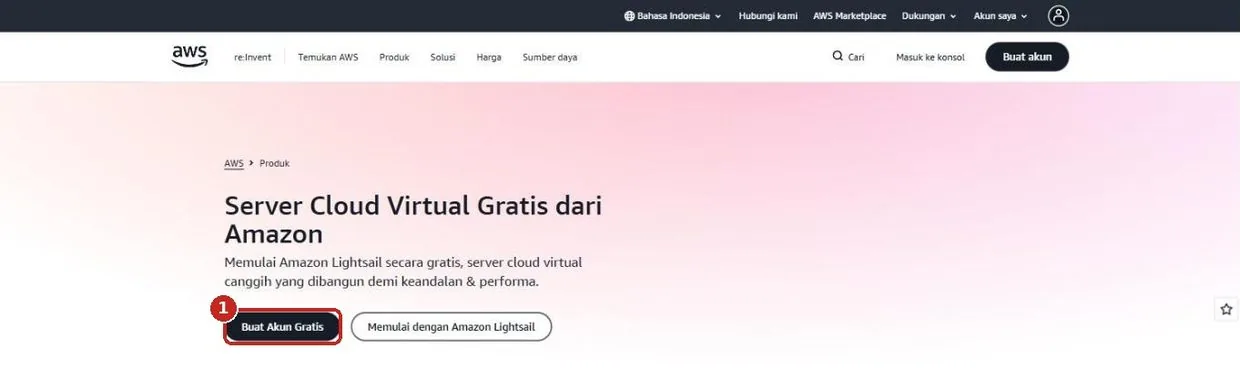
Sudah punya akun AWS? Jangan mendaftar lagi — cukup masuk, lompat ke langkah 4, lalu lanjutkan.
Masukkan email dan nama
Gunakan alamat email yang benar-benar Anda pakai, dan pilih nama yang mudah Anda kenali nanti.
2Nama akun AWS → bebas
3Lalu klik Verifikasi alamat email
Pendaftaran membutuhkan alamat email, kartu yang bisa dipakai untuk pembayaran internasional, dan nomor telepon untuk verifikasi. AWS akan meminta kode verifikasi, kata sandi, alamat, dan detail kartu satu layar demi satu layar — ikuti saja.
Pilih paket gratis jika ditawarkan
Di tengah pendaftaran, AWS mungkin meminta Anda memilih antara paket gratis dan paket berbayar.
Kalau layar ini tidak pernah muncul, tidak apa-apa. Lanjutkan ke langkah berikutnya.
2. Sewa servernya sekitar 5 mnt
Pilih lokasi server dan isinya
Layar ini menentukan server Anda berada di negara mana dan perangkat lunak apa yang terpasang di dalamnya.
2Platform (yang dipasang) → Sistem operasi Linux
3Cetak biru (versinya) → Ubuntu 24.04 LTS
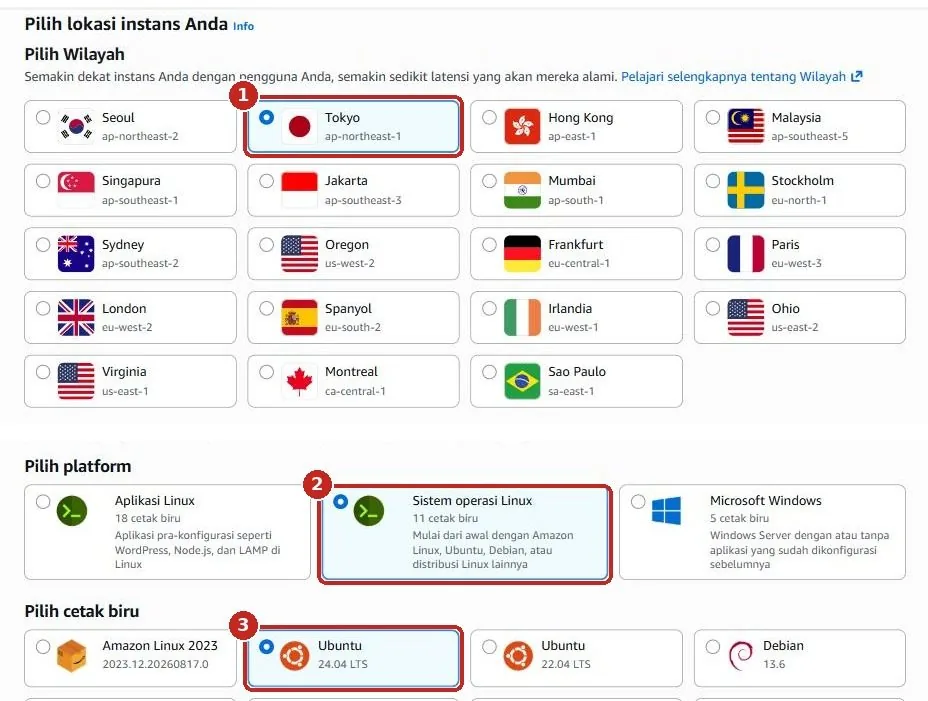
Pilih kota yang paling dekat dengan bursa yang Anda gunakan. Tidak yakin? Biarkan di Tokyo, atau hubungi dukungan.
Untuk menggantinya nanti, Anda perlu membuat server baru.
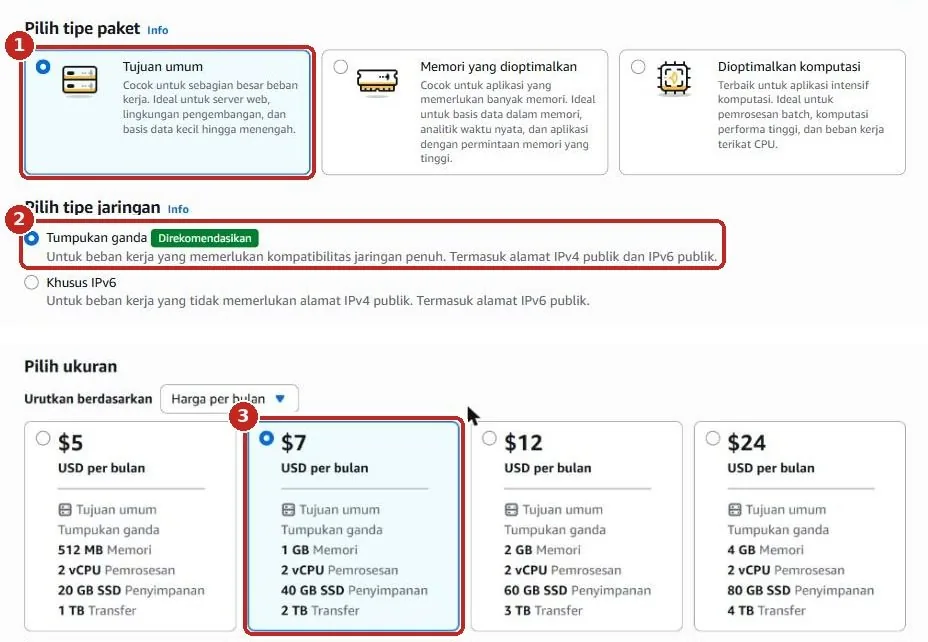
Pilih ukuran server
Ini menentukan seberapa kuat servernya dan berapa biayanya tiap bulan.
2Pilih Tumpukan ganda
3Pilih $7 USD per bulan
Beri nama, lalu buat
Beri nama pada server, lalu benar-benar membuatnya.
soritrading-agent persis seperti itu2Klik Buat instans
Biarkan yang lain apa adanya.
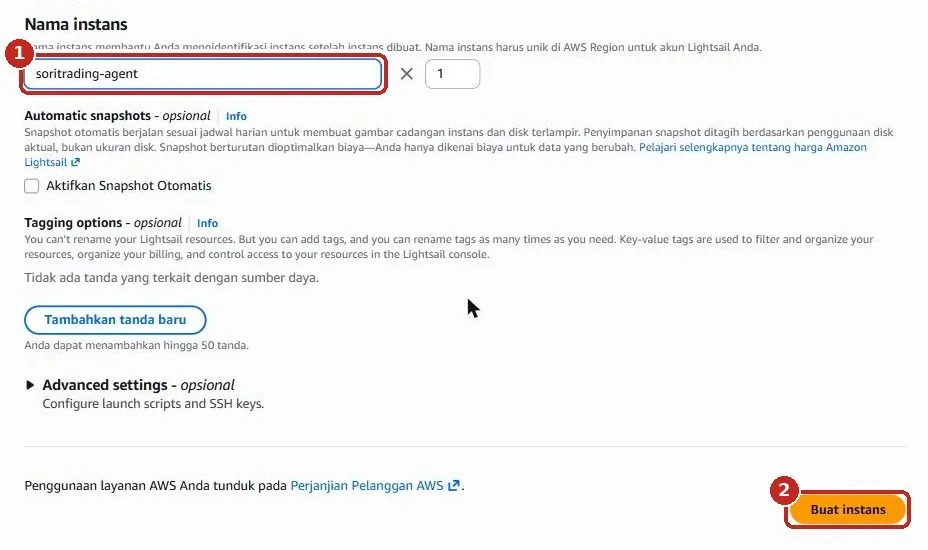
Nanti mau menambah server lagi? Beri nama yang berbeda, misalnya soritrading-agent-2.
3. Pasang SoriTrading sekitar 3 mnt
Pastikan berjalan, lalu hubungkan
Setelah server selesai menyala, periksa statusnya lalu buka jendela koneksi. Ini butuh satu dua menit.
2Klik tombol Hubungkan menggunakan SSH
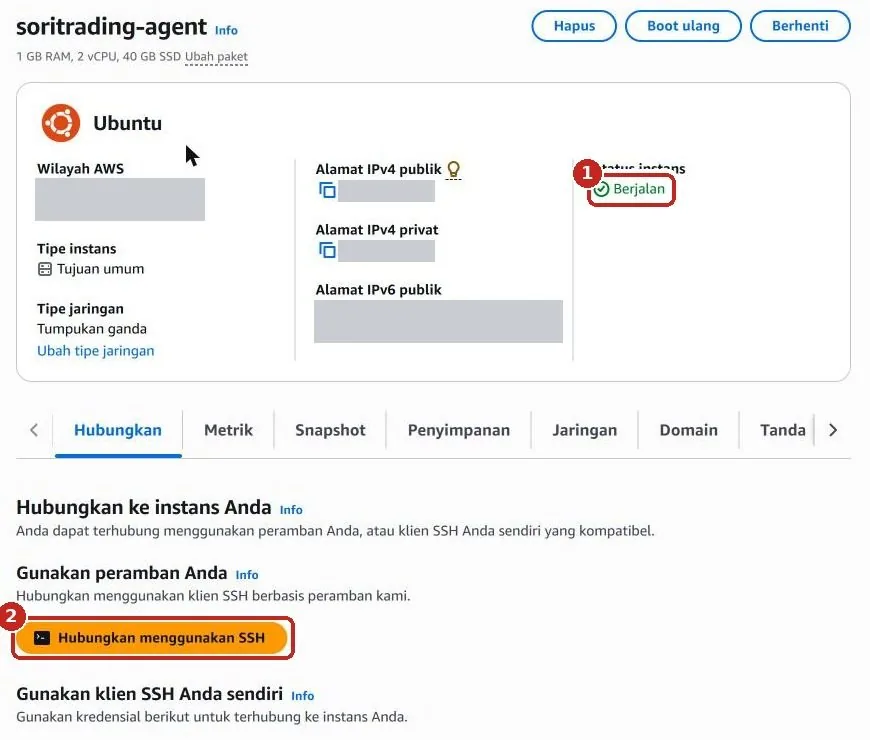
Tidak ada yang perlu dipasang — sebuah jendela hitam akan terbuka di peramban Anda. Kalau tidak terbuka, klik ikon pop-up diblokir di sebelah kanan bilah alamat lalu izinkan. Bagian abu-abu adalah informasi pribadi yang kami tutup.
Ambil perintah Anda, lalu tempelkan
Anda akan mengambil perintah yang hanya milik Anda dari SoriTrading, lalu menempelkannya ke jendela hitam. Di sini Anda berpindah-pindah antara dua jendela, jadi pelan-pelan saja.
2Kembali ke jendela hitam lalu klik Tempel ke terminal di pojok kanan bawah
3Begitu teksnya muncul di baris yang berkedip, tekan Enter
Teks akan mulai bergulir. Itu normal. Butuh satu dua menit — jangan tutup jendelanya sampai berhenti.
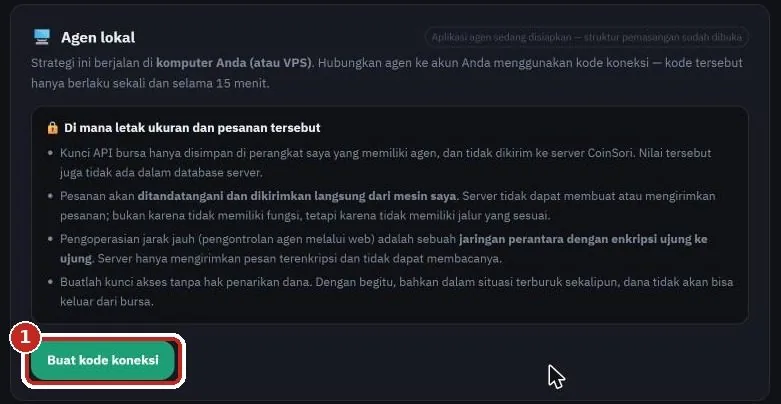
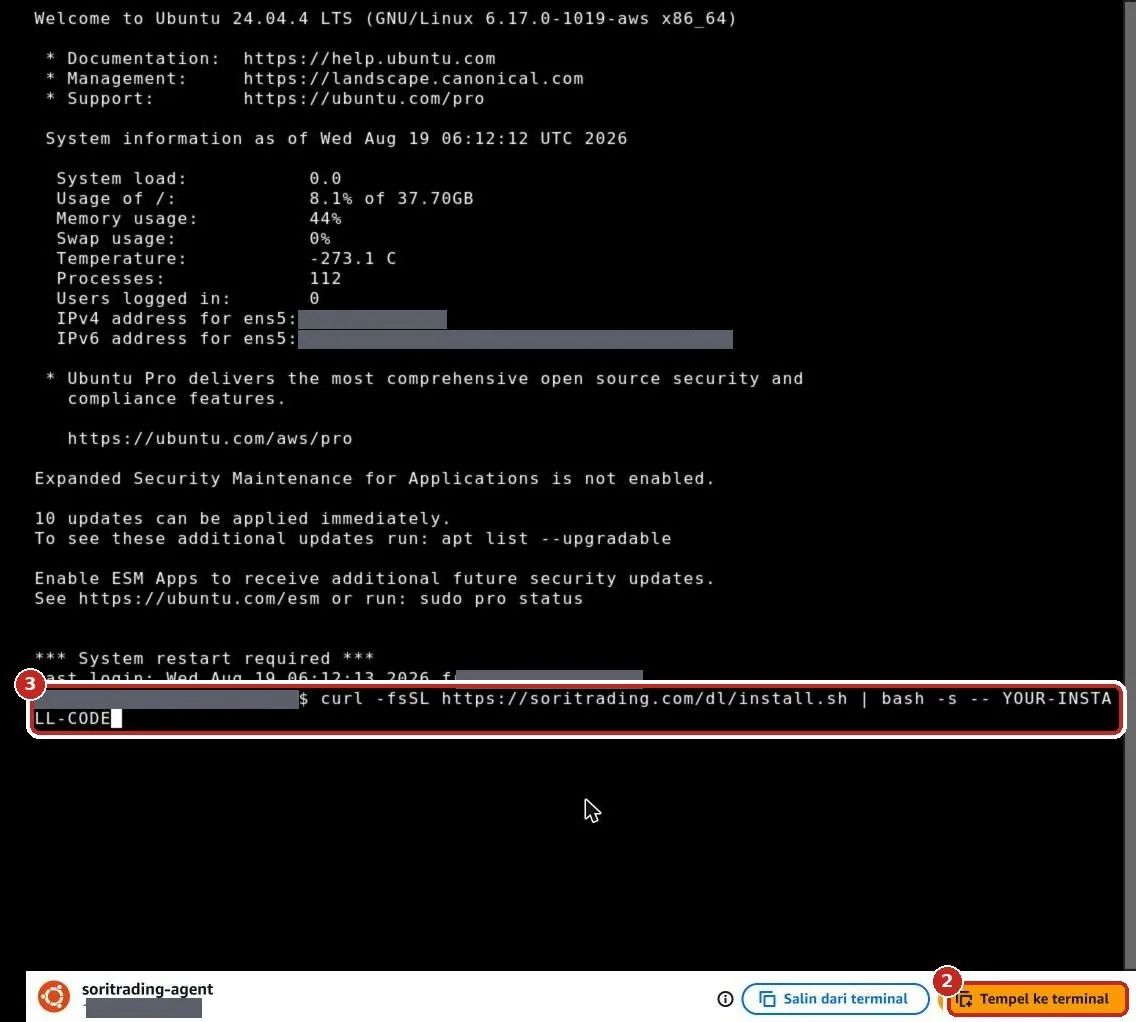
Perintah itu berisi informasi yang terkait dengan akun Anda dan berhenti berlaku setelah 15 menit. Jangan kirimkan ke siapa pun.
Pastikan berhasil
Begitu teks berhenti bergulir, pemasangan selesai. Kembali ke halaman Aset di SoriTrading. Kalau server baru Anda muncul di bagian bawah dengan tanda Online, berarti sudah selesai.
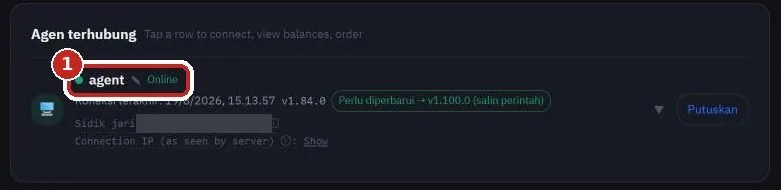
Jendela hitamnya boleh Anda tutup sekarang. SoriTrading tetap berjalan di server.
Selanjutnya — buka Paper trading dari menu atas di SoriTrading dan cobalah dulu dengan uang mainan. Pindah ke Trading rill kalau sudah terbiasa.
Kalau tidak tertulis Online
Tunggu sebentar lalu muat ulang. Kalau tetap tidak muncul, periksa jendela hitam apakah ada
teks kesalahan berwarna merah, dan kalau sudah lewat 15 menit, buat kode koneksi baru lalu ulangi langkah 8.
Kalau jendelanya tertutup, atau ingin melanjutkan nanti
Server tetap ada setelah dibuat. Anda tidak perlu membuat yang baru.
Masuk ke AWS Lightsail, buka Instans lalu klik soritrading-agent.
Itulah layar langkah 7 — lanjutkan dari sana.
Cara berhenti dan membatalkan (menghentikan biaya)
Di AWS Lightsail, buka Instans, klik soritrading-agent,
lalu klik Hapus di kanan atas dan konfirmasikan.
Berhenti tidak mengakhiri biaya. Hanya Hapus yang mengakhirinya. Menghapus juga menghilangkan semua isi server, jadi pindahkan dulu apa pun yang Anda butuhkan.